

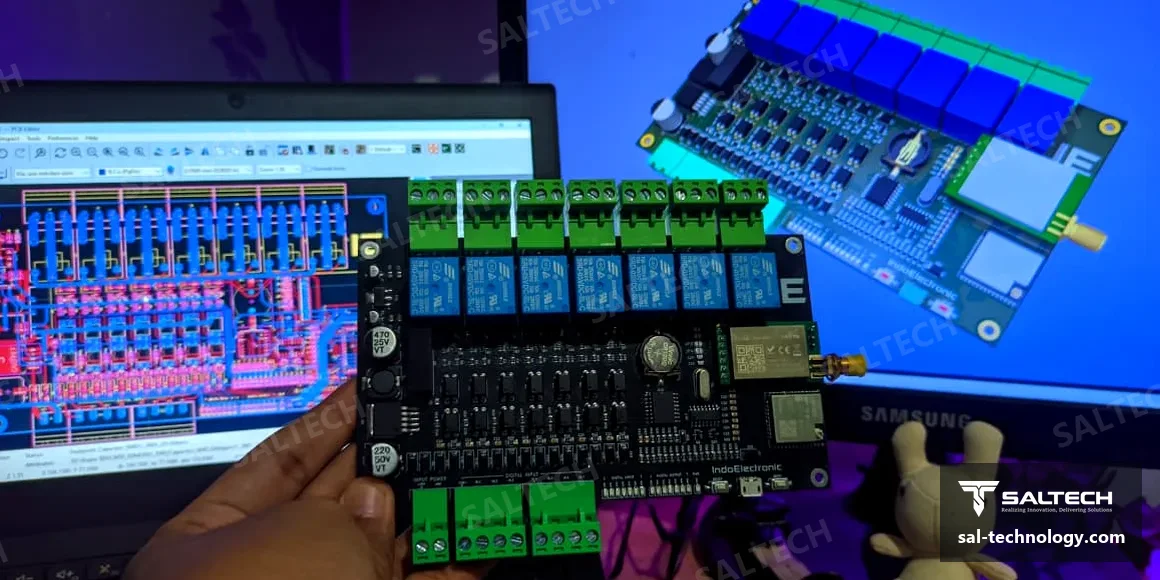
Cara desain PCB di KiCad untuk pemula bisa diringkas jadi tujuh langkah: buat proyek, gambar schematic, cek dengan ERC, pilih footprint, tata komponen di papan, tarik jalur lalu cek dengan DRC, dan terakhir export file Gerber. KiCad gratis, legal, dan cukup ringan untuk laptop biasa, jadi kamu bisa mulai hari ini.
Sebelum membuka KiCad: tentukan dulu alatnya
Kesalahan paling umum pemula adalah langsung menggambar. Padahal ukuran board, lebar jalur, dan pilihan regulator ditentukan oleh kebutuhan alat. Tulis dulu jawaban singkat untuk pertanyaan ini:
- Alatnya untuk apa, dan apa saja input serta outputnya?
- Sumber dayanya dari mana (adaptor 12V, USB 5V, baterai)?
- Berapa arus terbesar yang lewat (misalnya beban relay)?
- Board harus muat di box seukuran apa?
Lima menit menulis ini akan menghemat berjam-jam revisi nanti.
Langkah 1: Buat proyek baru
Buka KiCad, pilih File → New Project, beri nama, dan simpan di folder khusus. KiCad otomatis membuat dua file utama: schematic (.kicad_sch) dan PCB (.kicad_pcb). Biasakan satu proyek satu folder supaya library, datasheet, dan file produksi tidak tercecer.
Langkah 2: Gambar schematic
Buka Schematic Editor. Tekan A untuk menambah simbol komponen, W untuk menarik kabel, dan L untuk memberi label. Beberapa kebiasaan yang membuat schematic mudah dibaca:
- Kelompokkan rangkaian per blok: catu daya, mikrokontroler, input, output.
- Pakai label untuk sambungan jauh, jangan menarik kabel melintang ke mana-mana.
- Pakai simbol power port (+5V, +3V3, GND) supaya jalur daya jelas.
- Isi nilai setiap komponen (10k, 100nF, dan seterusnya) sejak awal.
Langkah 3: Cek dengan ERC
Jalankan Inspect → Electrical Rules Checker. ERC mencari pin yang belum tersambung, output yang bertabrakan, dan jalur daya yang tidak punya sumber. Peringatan "power pin not driven" biasanya selesai dengan menambahkan simbol PWR_FLAG pada jalur daya yang masuk dari konektor. Jangan lanjut ke PCB sebelum ERC bersih atau semua peringatan sudah kamu pahami.
Langkah 4: Pilih footprint
Simbol di schematic hanya lambang. Bentuk fisiknya di papan disebut footprint. Resistor yang sama bisa berukuran 0805 (SMD) atau model kaki panjang (THT), jadi kamu harus memilih footprint yang sesuai dengan komponen yang benar-benar akan kamu beli. Cocokkan ukurannya dengan datasheet, dan untuk komponen yang tidak umum, ukur langsung dengan jangka sorong.
Langkah 5: Buat bentuk papan dan tata komponen
Di schematic editor, klik Update PCB from Schematic (F8). Semua komponen akan muncul di PCB Editor, masih bertumpuk dan terhubung garis tipis (ratsnest). Lalu:
- Gambar garis tepi papan di layer Edge.Cuts sesuai ukuran box.
- Letakkan konektor dulu, karena posisinya ditentukan oleh lubang di box.
- Letakkan blok catu daya, lalu mikrokontroler, lalu komponen pendukung di dekat pin yang dilayaninya.
- Kapasitor decoupling sedekat mungkin ke pin daya IC.
Langkah 6: Tarik jalur dan cek dengan DRC
Tekan X untuk mulai routing. Tarik jalur daya lebih dulu dengan lebar yang sesuai arus, baru jalur sinyal. Setelah itu buat copper pour GND di satu atau kedua sisi. Jalankan Inspect → Design Rules Checker sampai tidak ada error. Isi aturan minimum pabrik di Board Setup → Constraints supaya DRC mengecek sesuai kemampuan pabrik yang akan kamu pakai.
Langkah 7: Export file produksi
Buka File → Fabrication Outputs → Gerbers, plot semua lapisan, lalu buat file drill. Cek hasilnya di GerbView sebelum di-zip dan diunggah ke pabrik. Panduan detailnya ada di artikel Apa Itu File Gerber.
Tips supaya PCB pertamamu berhasil
- Lihat 3D Viewer (Alt+3) sebelum order. Komponen terbalik atau terlalu tinggi langsung kelihatan.
- Cetak desain skala 1:1 di kertas dan tempelkan komponen asli di atasnya.
- Mulai dari board 2 layer dengan komponen yang tidak terlalu kecil (0805 ke atas).
- Simpan revisi dengan nama versi, misalnya
REV1.0, supaya mudah dilacak.
Kesimpulan
Desain PCB di KiCad bukan soal hafal tombol, tapi soal urutan kerja yang benar: rencanakan alat, gambar dan cek rangkaian, pilih footprint, tata komponen, tarik jalur, cek ulang, lalu export. Kalau kamu ingin dibimbing langsung sampai PCB pertamamu dipesan ke pabrik, ada kelas Privat Desain PCB 1-on-1.
Pertanyaan yang sering muncul
Apakah KiCad benar-benar gratis?
Ya. KiCad adalah software open source, gratis untuk pribadi maupun komersial, tanpa batas ukuran board atau jumlah layer.
Berapa lama belajar desain PCB dari nol?
Untuk board sederhana 2 layer, banyak pemula bisa menyelesaikan desain pertamanya dalam beberapa minggu belajar rutin, terutama bila dibimbing dengan proyek nyata.
Laptop seperti apa yang dibutuhkan?
Laptop biasa dengan RAM 8 GB sudah cukup untuk board sederhana. Mouse dengan scroll sangat membantu saat layout.