

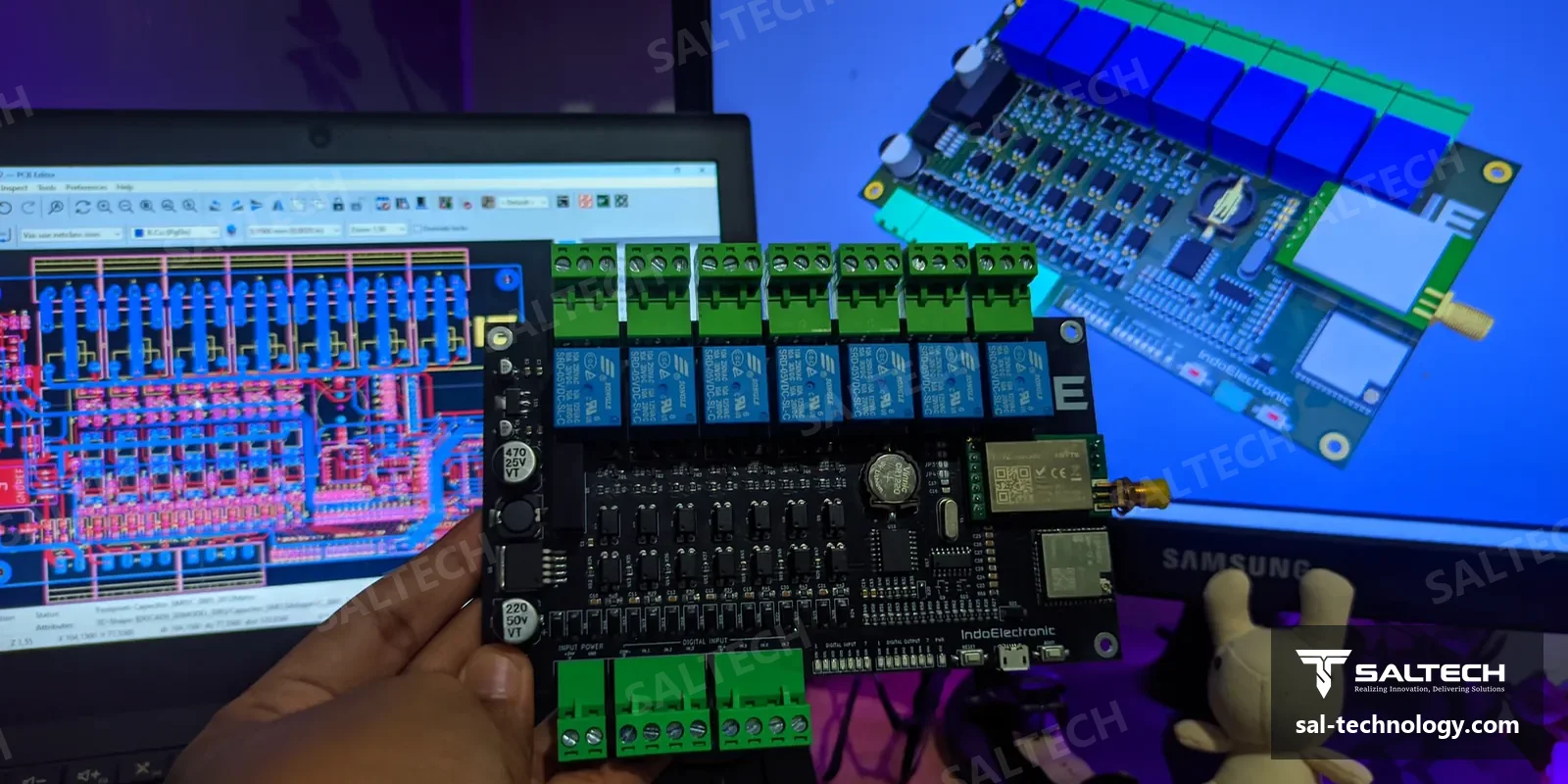
File Gerber adalah kumpulan file yang dibaca pabrik untuk mencetak PCB. Setiap file berisi satu lapisan: tembaga, soldermask, silkscreen, atau garis tepi board, ditambah file drill untuk posisi lubang. Sebelum order, file ini wajib kamu cek di Gerber viewer, karena pabrik mencetak persis apa yang ada di file, termasuk kesalahannya.
Kenapa pabrik butuh file Gerber, bukan file KiCad?
Setiap software desain PCB punya format file sendiri. Pabrik tidak mungkin membuka semuanya. Karena itu industri memakai format bersama: Gerber (RS-274X) untuk gambar tiap lapisan dan Excellon untuk data lubang. Apa pun software-mu, KiCad, EasyEDA, atau Altium, hasil akhirnya sama: satu folder file Gerber dan drill yang di-zip lalu diunggah ke pabrik.
Isi file Gerber untuk PCB 2 layer
Untuk PCB 2 layer, biasanya ada file berikut (nama di KiCad, dalam kurung ekstensi gaya Protel):
| Lapisan | Isi |
|---|---|
| F.Cu (GTL) | Jalur tembaga lapisan atas |
| B.Cu (GBL) | Jalur tembaga lapisan bawah |
| F.Mask / B.Mask (GTS / GBS) | Soldermask, area yang dibuka untuk pad |
| F.Silkscreen / B.Silkscreen (GTO / GBO) | Tulisan, nama komponen, logo |
| F.Paste / B.Paste (GTP / GBP) | Untuk stensil pasta solder (dipakai bila dirakit mesin) |
| Edge.Cuts (GM1 / GKO) | Garis tepi dan potongan board |
| File drill (.drl) | Posisi dan ukuran lubang, PTH dan NPTH |
Untuk PCB 4 layer, ada tambahan lapisan tembaga dalam (In1.Cu, In2.Cu).
Cara export file Gerber dari KiCad
- Di PCB Editor, buka File → Fabrication Outputs → Gerbers (jendela Plot).
- Centang lapisan yang dibutuhkan: F.Cu, B.Cu, F.Silkscreen, B.Silkscreen, F.Mask, B.Mask, Edge.Cuts (dan F.Paste/B.Paste bila perlu).
- Tentukan folder output, misalnya
gerber/, lalu klik Plot. - Klik Generate Drill Files, pilih format Excellon, lalu generate ke folder yang sama.
- Zip seluruh isi folder itu. File zip inilah yang diunggah ke pabrik.
Beberapa pabrik punya panduan pengaturan khusus untuk KiCad. Ikuti panduan pabrik yang kamu pakai supaya tidak ada file yang tertolak.
7 hal yang wajib dicek di Gerber viewer
Buka file hasil export di GerbView (bawaan KiCad) atau viewer online milik pabrik. Jangan mengecek di PCB Editor, karena yang dicetak pabrik adalah file Gerber, bukan file desainmu.
- Semua lapisan ada. Hitung filenya. Lapisan yang lupa dicentang tidak akan dicetak.
- Garis tepi tertutup. Edge.Cuts harus membentuk bentuk tertutup tanpa celah. Garis yang putus membuat pabrik bingung memotong board.
- Lubang pas di tengah pad. Tumpuk file drill dengan lapisan tembaga. Kalau lubang bergeser, biasanya ada salah pengaturan titik nol (origin).
- Ukuran board benar. Ukur jarak di viewer dan cocokkan dengan ukuran box atau casing.
- Silkscreen tidak menimpa pad. Tulisan di atas pad akan terpotong atau mengganggu penyolderan.
- Soldermask terbuka di semua pad. Pad yang tertutup soldermask tidak bisa disolder.
- Copper pour tidak menyentuh tepi board. Tembaga yang terlalu mepet tepi bisa terkelupas saat proses potong.
Cek kemampuan pabrik (DFM)
Selain mengecek isi file, pastikan desainmu sesuai kemampuan pabrik: lebar jalur minimum, jarak antarjalur, ukuran via, diameter lubang terkecil, dan lebar slot. Angka-angka ini tercantum di halaman kemampuan produksi (capabilities) tiap pabrik. Paling aman, masukkan angka itu ke Board Setup → Constraints di KiCad sejak awal, lalu jalankan DRC sebelum export.
Kesalahan yang sering bikin order bermasalah
- Lupa memasukkan file drill ke dalam zip.
- Garis Edge.Cuts dobel atau tidak tertutup.
- Logo dan teks terlalu kecil sehingga tidak terbaca setelah dicetak.
- Mengirim file versi lama karena folder output tidak dibersihkan.
Satu tips sederhana: sebelum order, cetak desainmu di kertas dengan skala 1:1 lalu tempelkan komponen asli di atasnya. Cara murah ini sering menemukan footprint yang salah ukuran sebelum PCB terlanjur dicetak.
Kesimpulan
File Gerber adalah "bahasa" antara desainmu dan pabrik. Export semua lapisan plus file drill, cek ulang di Gerber viewer dengan 7 poin di atas, sesuaikan dengan kemampuan pabrik, baru unggah. Lima belas menit pengecekan bisa menyelamatkan ongkos cetak dan waktu tunggu pengiriman.
Pertanyaan yang sering muncul
Apakah file Gerber bisa dibuka tanpa KiCad?
Bisa. Selain GerbView di KiCad, banyak pabrik PCB menyediakan Gerber viewer online. Kamu cukup mengunggah file zip-nya.
Apa beda file Gerber dan file drill?
File Gerber berisi gambar tiap lapisan (tembaga, soldermask, silkscreen, tepi board). File drill berisi posisi dan ukuran lubang. Pabrik butuh keduanya.
Apakah perlu mengirim BOM dan file posisi komponen?
Hanya bila kamu juga memesan perakitan (assembly). Untuk cetak PCB polos, cukup file Gerber dan drill.